
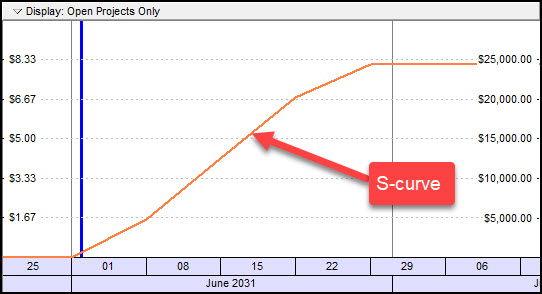
| V P6 Professional můžete vykreslit S-křivku pro kontrolu rozložení nákladů v rámci harmonogramu s vysokou nákladovou zátěží.Projekt je projekt; všechny projekty sdílejí podobné obecné vlastnosti. Empirická data demonstrují atributy projektu, které vedou k úspěchu, což je přesně to, co chcete. Jedním z klíčových atributů je rozložení nákladové zátěže v celém životním cyklu projektu.
Dobře naplánovaná nákladová zátěž projektu ukazuje kumulativní plánované náklady v závislosti na čase v klasickém tvaru „S“: pomalý počáteční náběh (mobilizace), strmá střední křivka (špičková práce) a zploštělý konec (uzavření). Varovné signály S-křivky upozorňují na špatné rozložení nákladů, předpovídají problémy s cash flow a odhalují nespolehlivé základní linie řízení získané hodnoty (EVM) pro prognózy financování a výkonnosti. Mezi varovné signály patří: příliš vysoké náklady na začátku (příliš vysoké výdaje na začátku), příliš vysoké náklady na konci (minimální počáteční výdaje, např. <10 % v první polovině, následované pozdním nárůstem, který skrývá skutečné riziko), neesovité tvary (lineární křivky, které neodrážejí skutečný tok projektu) a hrudkovité rozdělení (vysoké náklady na jednotlivé úkoly, nafukování pozdějších odchylek). Tento článek ukazuje, jak vytvořit grafy S-křivky pro porovnání základního a aktuálního rozdělení nákladů harmonogramu v P6 Professional. Demonstrace Obrázek 1 zobrazuje náš demonstrační harmonogram s jednorázovými náklady a jeho základní linii.
Obrázek 1 Ve sloupci Náklady na práci projektu BL uvádíme počáteční rozpočtované náklady pro každý jednorázový úkol a v sousedním sloupci Rozpočtované náklady na práci je aktuální rozpočet. V současné době jsou aktuální rozpočet a základní rozpočet stejné. Chceme vykreslit graf zatížení tohoto rozvrhu v závislosti na čase. Pokračujeme kliknutím na tlačítko Profil využití zdrojů ve spodní skupině nástrojů pro rozvržení, jak je znázorněno na obrázku 2.
Obrázek 2 Poté v levém dolním rámečku zvolíme Zobrazit | Filtrovat podle | Zdroje aktuálního projektu, obrázek 2. Zobrazí se histogram rozdělení zatížení zdrojů LUMPSUM, obrázek 3, pravý dolní rámeček.
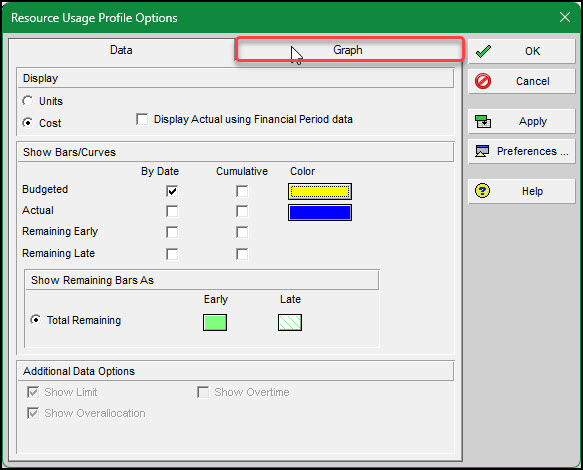
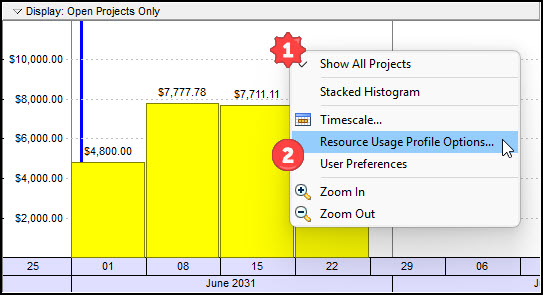
Obrázek 3 Chceme, aby hodnota každého sloupce byla označena. V pravém dolním rámečku, obrázek 3, (1) klikneme pravým tlačítkem myši (razítko s hvězdičkou) a poté (2) v rozbalovací nabídce klikneme levým tlačítkem myši (kružní razítko) na položku nabídky Možnosti profilu využití zdrojů. V dialogovém okně Možnosti profilu využití zdrojů vybereme kartu Graf, obrázek 4.
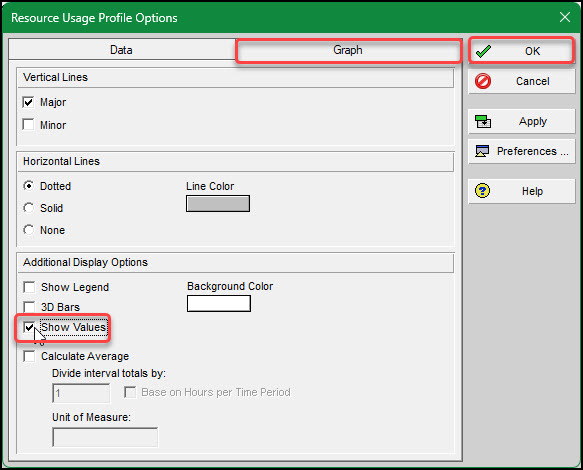
Obrázek 4 Poté na kartě Graf na obrázku 5 v nabídce Zobrazit další možnosti zaškrtneme políčko Zobrazit hodnoty a klikneme na OK, obrázek 5.
Obrázek 5 Nyní náš histogram zobrazuje přesný rozpočet pro každý týden v našem časovém měřítku Měsíc/Týden, jak je znázorněno na obrázku 6.
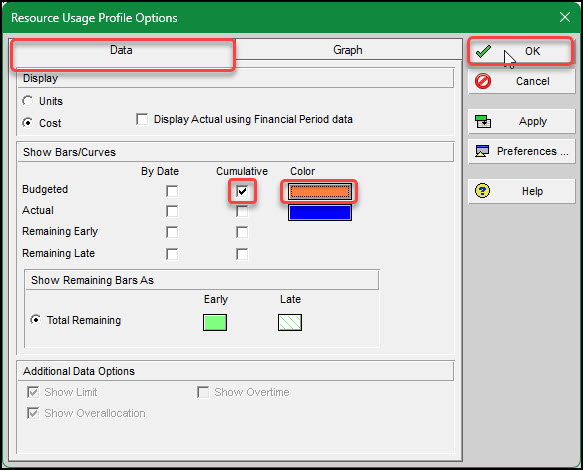
Obrázek 6 Znovu klikneme pravým tlačítkem myši do pravého dolního rámečku a vybereme Zdroj Možnosti profilu využití z rozbalovací nabídky, jak je znázorněno na obrázku 6. Na obrázku 7, v dialogovém okně Možnosti profilu využití zdrojů, na kartě Data a v části Zobrazit sloupce/křivky zaškrtneme políčko pro zobrazení rozpočtovaných kumulativních dat.
Obrázek 7 Na obrázku 7 také změníme barvu rozpočtovaných kumulativních dat na oranžovou. S-křivka pro harmonogram je vykreslena na obrázku 8.
Obrázek 8 Na obrázku 8 si nejprve všimněte, že jsme zvolili časovou stupnici Měsíc/Týden, aby se víkendy během těchto nepracovních období nezobrazovaly jako ploché vodorovné čáry. Za druhé, na obrázku 8 si všimněte, že jsme mohli také vykreslit histogram dat Rozpočtované podle data na stejném grafu. To by však skrylo části naší křivky ve tvaru písmene „S“, takže jsme se rozhodli ji zobrazit samostatně. Když si prohlédneme křivku ve tvaru písmene „S“ na obrázku 8, zjistíme, že je příliš lineární; neodráží realitu a potřebuje více zakřivení ve tvaru písmene „S“. Proto upravíme zatížení našeho harmonogramu náklady. Sledujte aktualizované aktuální hodnoty rozpočtu LUMPSUM uvedené ve sloupci Rozpočtované náklady na práci, obrázek 9.
Obrázek 9 Na obrázku 9 jsme také v tabulce úkolů vybrali úkol Instalace potrubí a spojek a na spodní kartě Zdroje jsme mu přiřadili křivku Začátek s náplní. I když to nepomáhá našemu zakřivení ve tvaru „S“, je to realističtější pro projekt s vysokými počátečními náklady na materiál. Naším cílem je opět popsat skutečné rozložení nákladů potřebné k úspěšnému provedení práce. Po aktualizaci aktuálního rozpočtu pro náš harmonogram chceme vykreslit S-křivku aktuálního rozpočtu a porovnat ji s S-křivkou základního plánu. Pro vykreslení a porovnání těchto dvou S-křivekna jednom grafu musíme vybrat Profil využití aktivit z dolního panelu nástrojů rozvržení, jak je znázorněno na obrázku 10.
Obrázek 10 Poté na obrázku 10 (1) klikneme pravým tlačítkem myši na graf a (2) vybereme Možnosti profilu využití aktivit. Před vykreslením S-křivek chceme porovnat histogramy aktuálního a základního rozpočtu. Za tímto účelem zaškrtneme možnosti Základní, Podle data a Rozpočtované, Podle data a poté klikneme na Použít na obrázku 11.
Obrázek 11 Obrázek 11 zobrazuje histogram základního (modrý) a aktuálního rozpočtovaného (oranžový). To nám pomáhá posoudit, jak bylo rozdělení nákladů realokováno z výchozího stavu do aktualizovaného. Nyní, abychom vykreslili S-křivky, zrušíme zaškrtnutí možností Podle data, zaškrtneme možnosti Kumulativní pro data o základních a rozpočtovaných nákladech a klikneme na Použít, jak je znázorněno na obrázku 12.
Obrázek 12 Obrázek 12 zobrazuje grafy základní S-křivky, modrý graf, a rozpočtované S-křivky (aktualizované zatížení nákladů), oranžový graf. Z obrázku 12 začínáme vidět jasnější tvar „S“, který lépe ukazuje skutečné zatížení nákladů úspěšných projektů. Abychom však vyhladili datové body a vytvořili graf připravený k prezentaci a srozumitelnější, musíme zkopírovat a vložit naše data do Excelu. Pokračujeme (1) kliknutím na tabulku využití aktivit na obrázku 13.
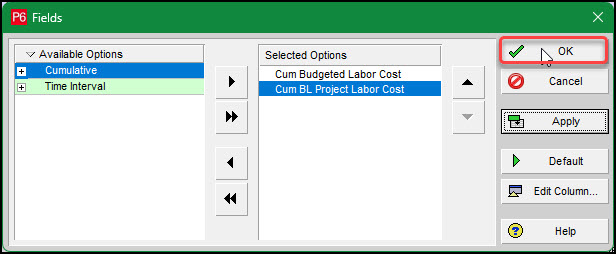
Obrázek 13 Poté v pravém dolním rohu vedle časové osy (2) klikneme pravým tlačítkem myši a (3) z rozbalovací nabídky vybereme Pole tabulky, obrázek 13. V dialogovém okně Pole v nabídce Kumulativní dostupné možnosti vybereme Rozpočtované náklady práce a Rozpočtované náklady práce projektu a poté klikneme na OK, jak je znázorněno na obrázku 14.
Obrázek 14 Vybereme (nebo zvýrazníme) Rozpočtované náklady práce (Rozpočtované náklady práce) a Rozpočtované náklady práce projektu (Rozpočtované náklady práce projektu) a poté zvolíme Upravit | Kopírovat, obrázek 15.
Obrázek 15 Na obrázku 16 máme po analýze dat v Excelu graf s vyhlazenými S-křivkami našeho aktuálního rozpočtu oproti základnímu rozpočtu.
Obrázek 16 Na obrázku 16 je patrné zlepšení zarovnání tvaru „S“ v aktuálním rozpočtu (oranžový graf) oproti základnímu rozpočtu (modrý graf). Naše aktualizované rozdělení jednorázového zatížení nákladů je lépe sladěno s realistickým a úspěšným projektem. Shrnutí Plánovači mohou v P6 Professional znázornit histogramy zatížení nákladů a S-křivky svého harmonogramu. Použijte Časovou osu Měsíc/Týden k odstranění plochých čar v grafu S-křivky v nepracovní dny (víkendy). Vykreslete dvě kumulativní S-křivky rozpočtu (základní a aktuální) do jednoho grafu pomocí Profilu využití aktivit ve skupině nástrojů Spodní rozvržení. To vám umožní provádět úpravy harmonogramu na základě srovnání, abyste lépe dosáhli skutečného S-tvaru nákladového zatížení, které lépe vypovídá o výdajích projektu v celém jeho životním cyklu. |
|---|
Vykreslení S-křivky v aplikaci Primavera P6






Nejnovější příspěvky

Přinášíme vám sérii článků a rychlých tipů pro práce s aplikací Primavera P6.
Tento Blog je překladem orginálních článků a tipů, které v originále najdete na stránkách
Primavera P6 Archives - Ten Six Consulting.

Aurora Viewer je založen na inteligentním
softwaru pro plánování a řízení projektů Aurora. Jsme partnerem Aurora Viewer.
Kontakt

timeplan-go s.r.o.
Zbraslavská 12/11
Malá Chuchle
159 00 Praha 5
Tel: +420 732 109 679
Tel: +420 603 243 057
E-mail: info@timeplan-go.cz
IČO: 173 20 186
DIČ: CZ17320186
Pobočka
Brodská 377
370 06 Srubec